







iPhoneを充電しながら自動でデータのバックアップができる【Qubii】がとても便利でした。スマホに専用アプリをダウンロードし、QubiiにmicroSDカードを挿入し、充電アダプターと充電ケーブルの間に挟んで充電するだけで、前回充電時との差分を自動でバックアップ。バックアップする項目の設定もアプリで簡単に選べます。
PR:充電しながら自動でスマートフォンのデータをmicroSDカードにバックアップできる【Qubii】のご紹介です。(商品提供:楽天市場 Maktar)
スマホのバックアップに便利なQubii
どんどん増えるスマホの写真や動画の管理に自動バックアップツール【Qubii】が便利でした。
iPhone 純正アダプターと純正ケーブルの間に【Qubii】を挟んで充電するだけで、iPhoneのデータを自動バックアップ。
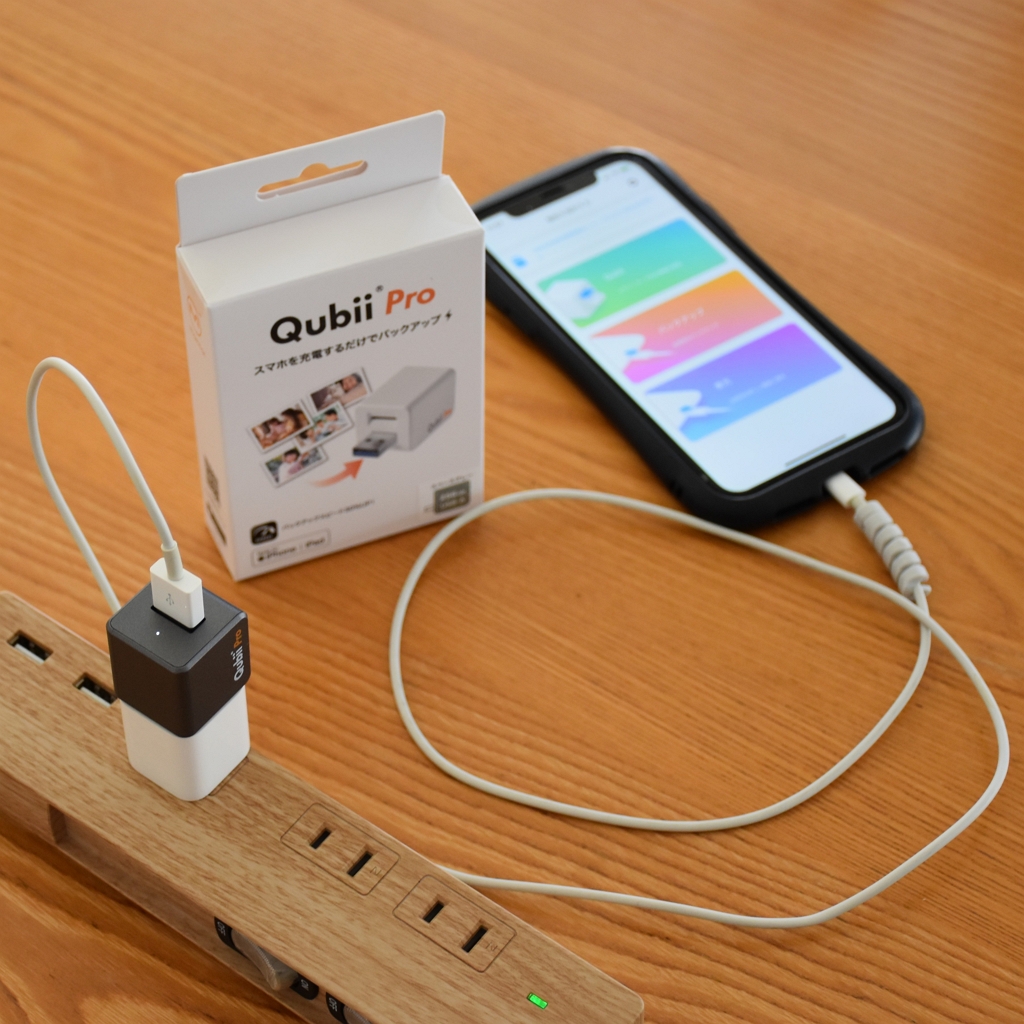
写真や動画だけでなく、連絡先やSNSなど、保存したいデータを設定しておけば、前回充電時(バックアップ時)からの差分のみを自動でバックアップしてくれます。
iPhone や iPad のデータを、充電時にmicroSDカードにバックアップする便利なツールです。

microSDで手軽にデータ管理
バックアップデータはmicroSDカードに保存。
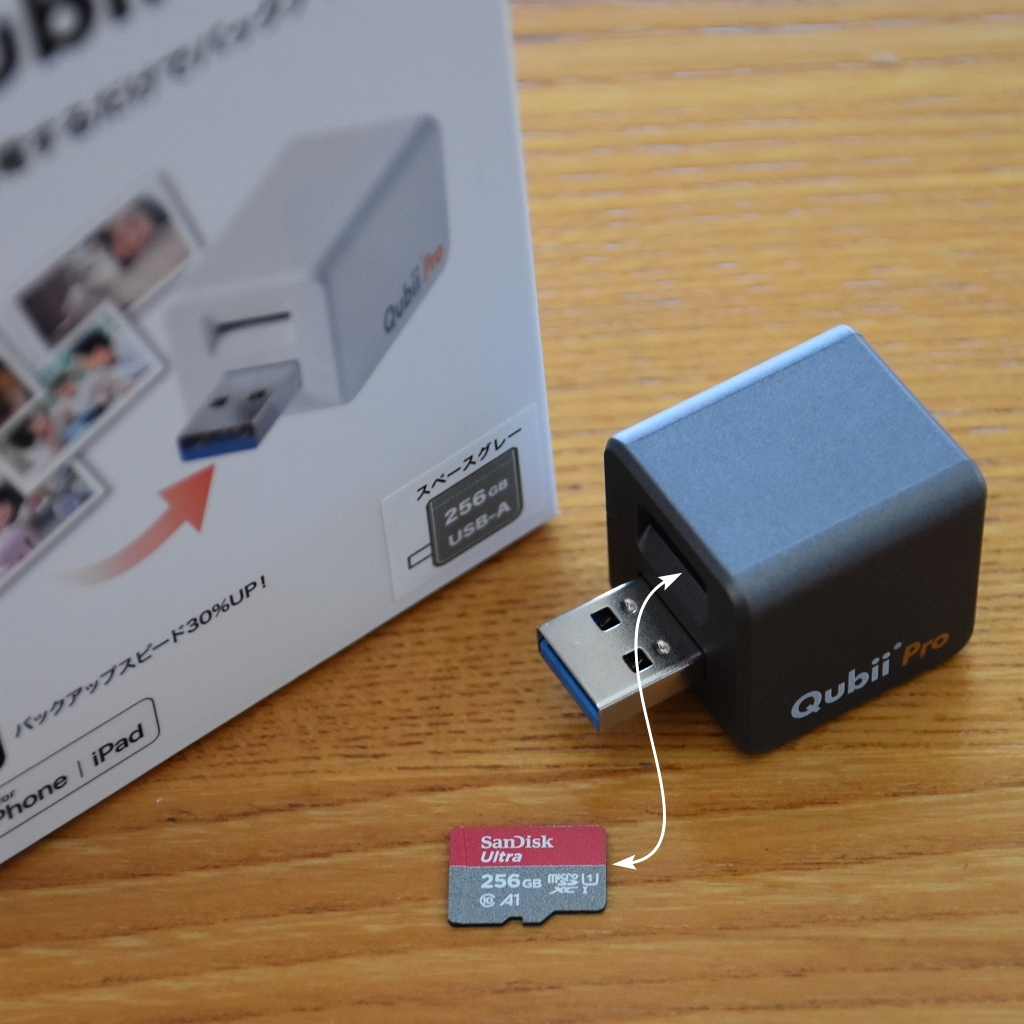
【Qubii】はそのままカードリーダーとしても使えるので、、、
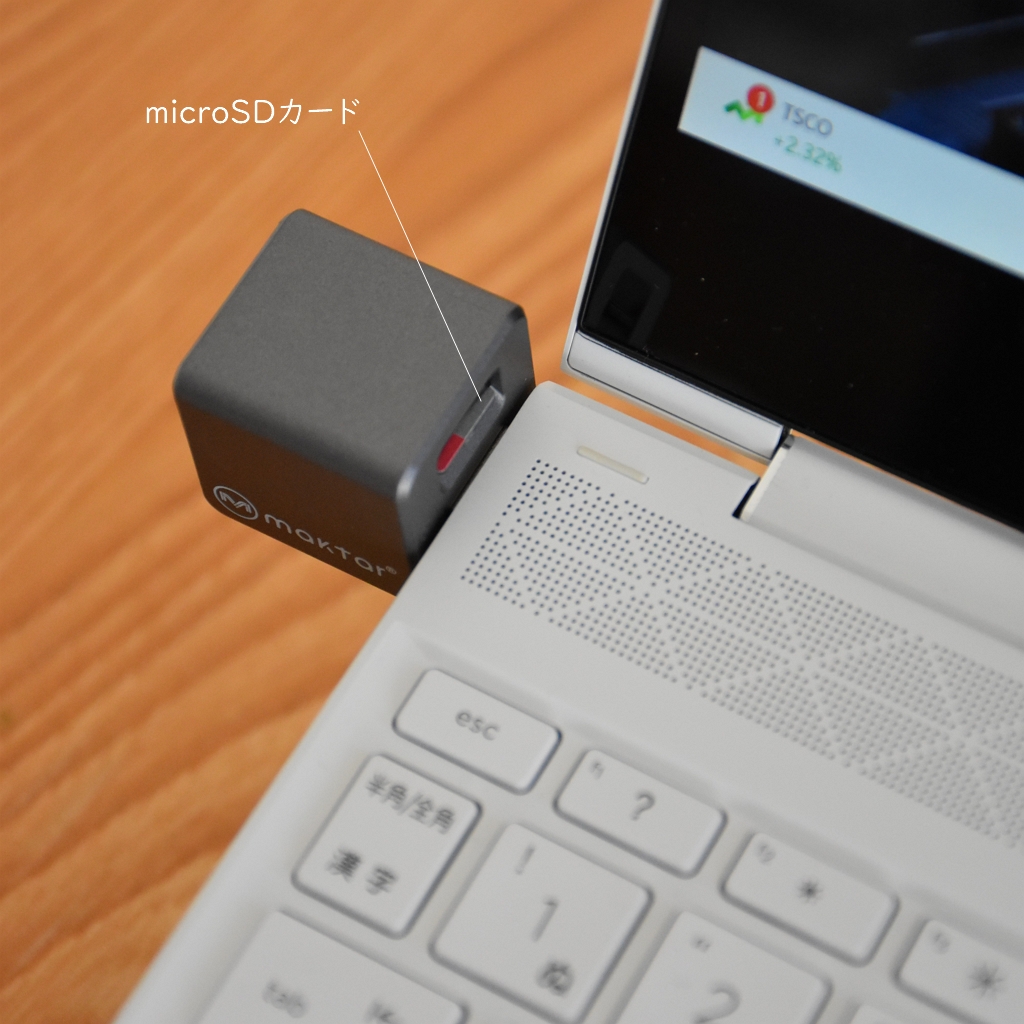
microSDカードを挿したままPCのUSBポートにつなげば、PCでのデータ読み込みも簡単。
しかも、複数のスマホのデータを複数のフォルダで管理することができるので、1枚のmicroSDカードに夫婦それぞれのスマホのデータを別々に保存できて本当に便利。
手軽で便利なバックアップツールです。

Qubiiの選び方
【充電器と充電ケーブルは端末に付属している純正製品】を使用してバックアップを取得するので、充電器の差込口のタイプに合わせたQubiiを選びます。
・充電器の端子が【USB Type-C】なら、【Qubii Duo】
・充電器の端子が【USB Type-A】なら、【Qubii Duo】または【Qubii Pro(iOS用)】

差込口のタイプに合う機種から、対応OS、セキュリティ機能の有無で選びます。

機種変更をした場合など、端子の形状が変わった際には、端子の形状に合わせてQubiiの買い替えがより望ましいかもしれませんが、端子の形状を変えれば引き続き使用が可能なので、メーカー純正、Apple純正またはMFi認証品など、品質保証のある製品で、データ転送が可能なUSB電源アダプタとケーブルに変更します。
例:iPhone14以前のLightning端子のiPhone→USB‑C端子のiPhone15以降に機種変更
・充電器:USB-Aタイプ対応の製品
・ケーブル:USB-A to USB-C(充電・データ転送両対応)の製品
対応する充電器とケーブルを使えば、USB-Aタイプの【Qubii Pro】のままでも継続使用可能。
Qubii Pro
主人もわたしもiPhone14以前の機種を使用しているので、USB-Aタイプ、iOS対応の【Qubii Pro】をお試しさせていただきました。
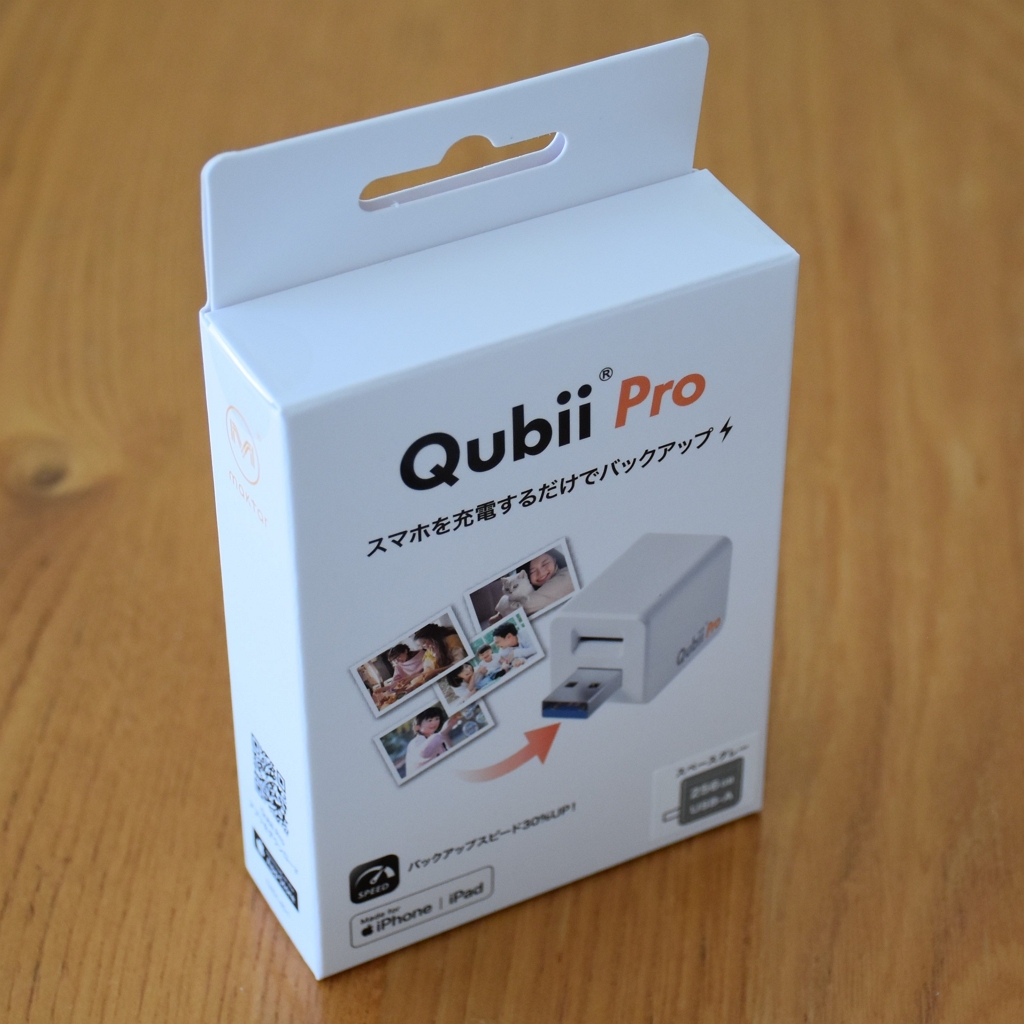
microSDカード付きで、品質も安心。
【Qubii】本体とmicroSDカードのセットは、microSDの容量によって価格が異なります。

セット内容
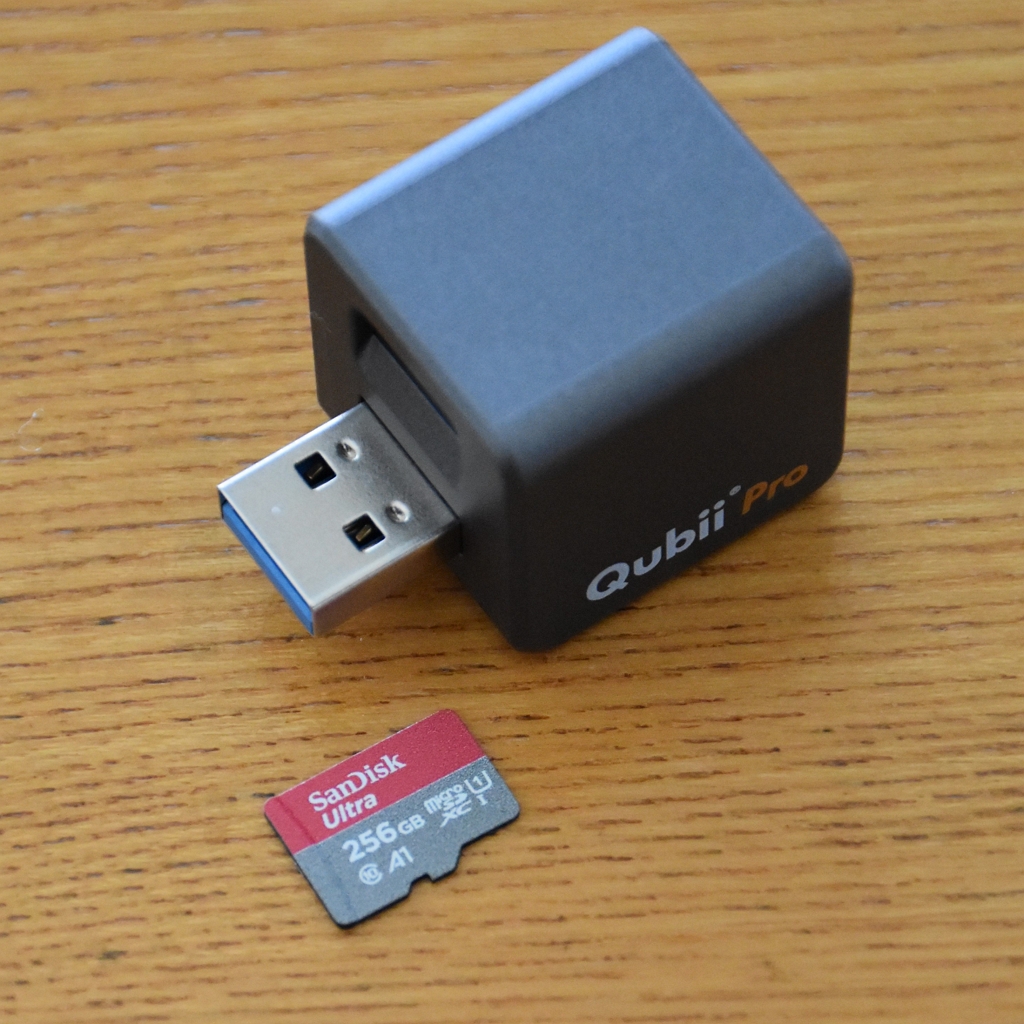
セット内容は、【Qubii Pro】本体、microSD カード、取扱説明書。
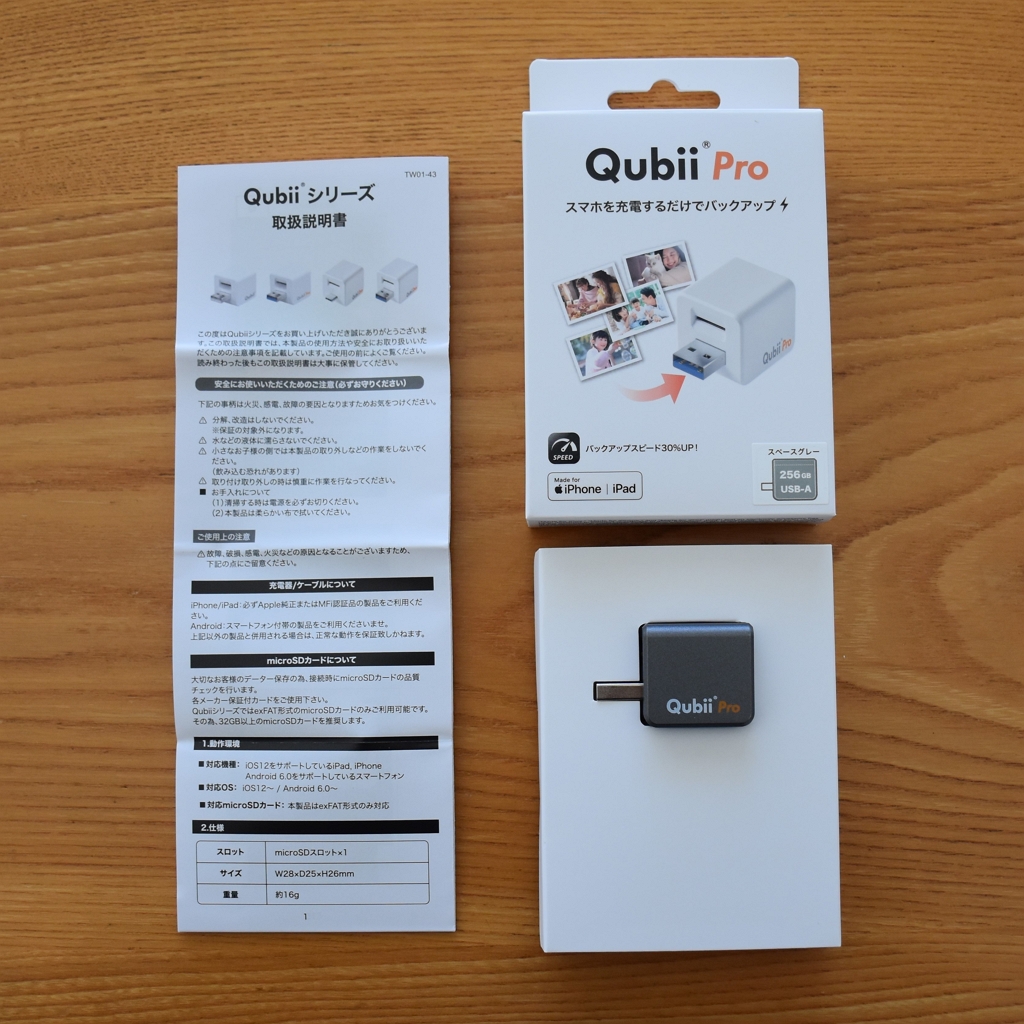
microSDは本体にセットされています。
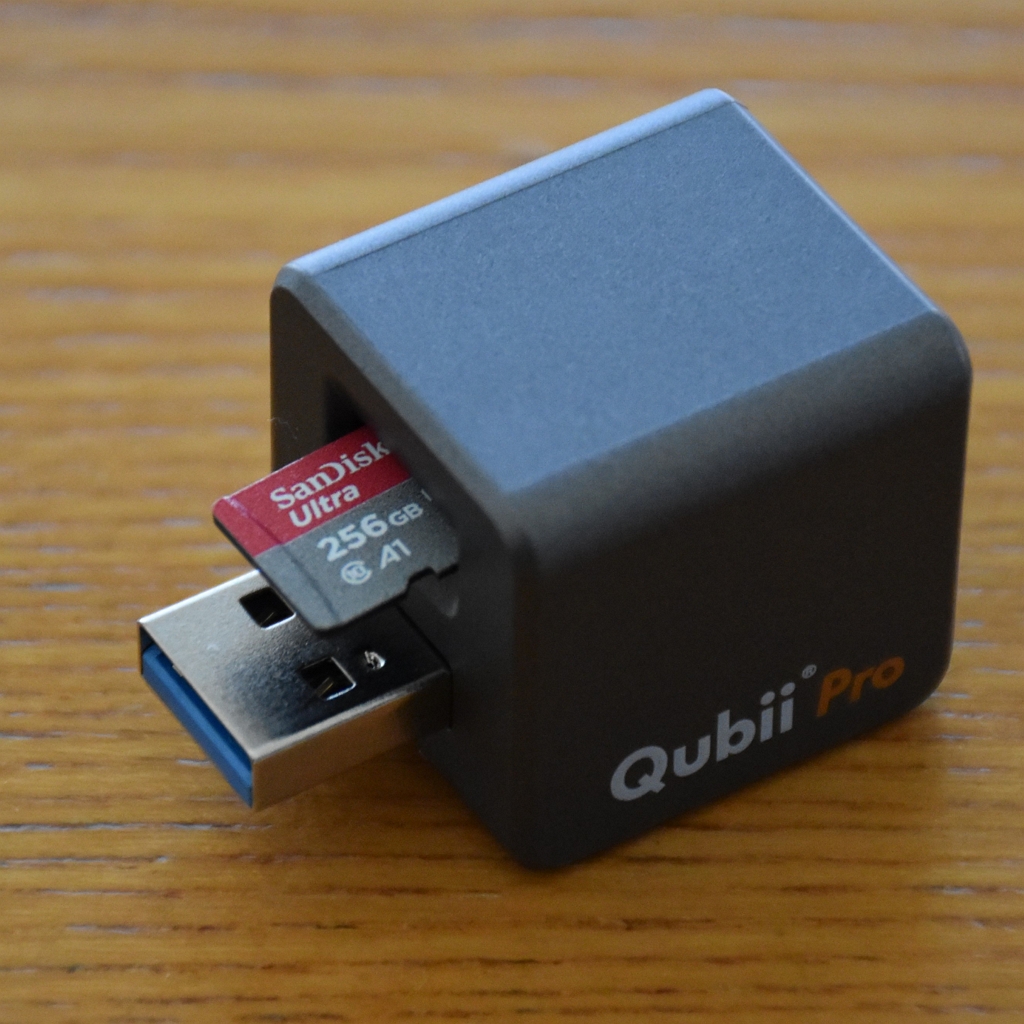
本体カラーは、ホワイト、スペースグレー、ローズゴールドの3色から選べます。
アプリをダウンロードして使う
データバックアップには専用アプリを活用。
APP Store で【Qubii Pro】を検索、もしくは、外箱や取扱説明書のQRコードから専用アプリ【Qubii Pro】ダウンロード。
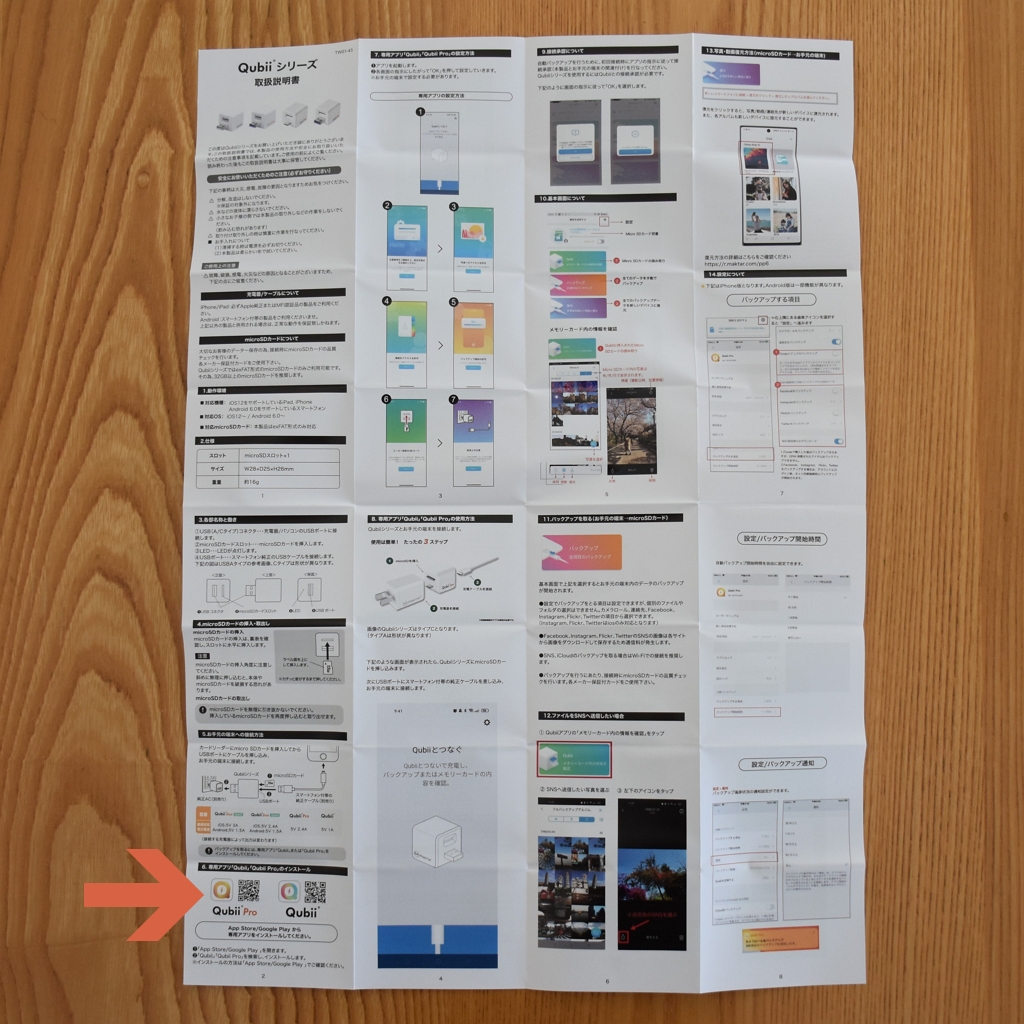
アプリダウンロード後の設定方法は取扱説明書に詳しく記載されているので設定も迷いません。
Qubii 使い方
【Qubii Pro】本体にmicroSDをセットし、充電用のアダプターとケーブルの間に接続。
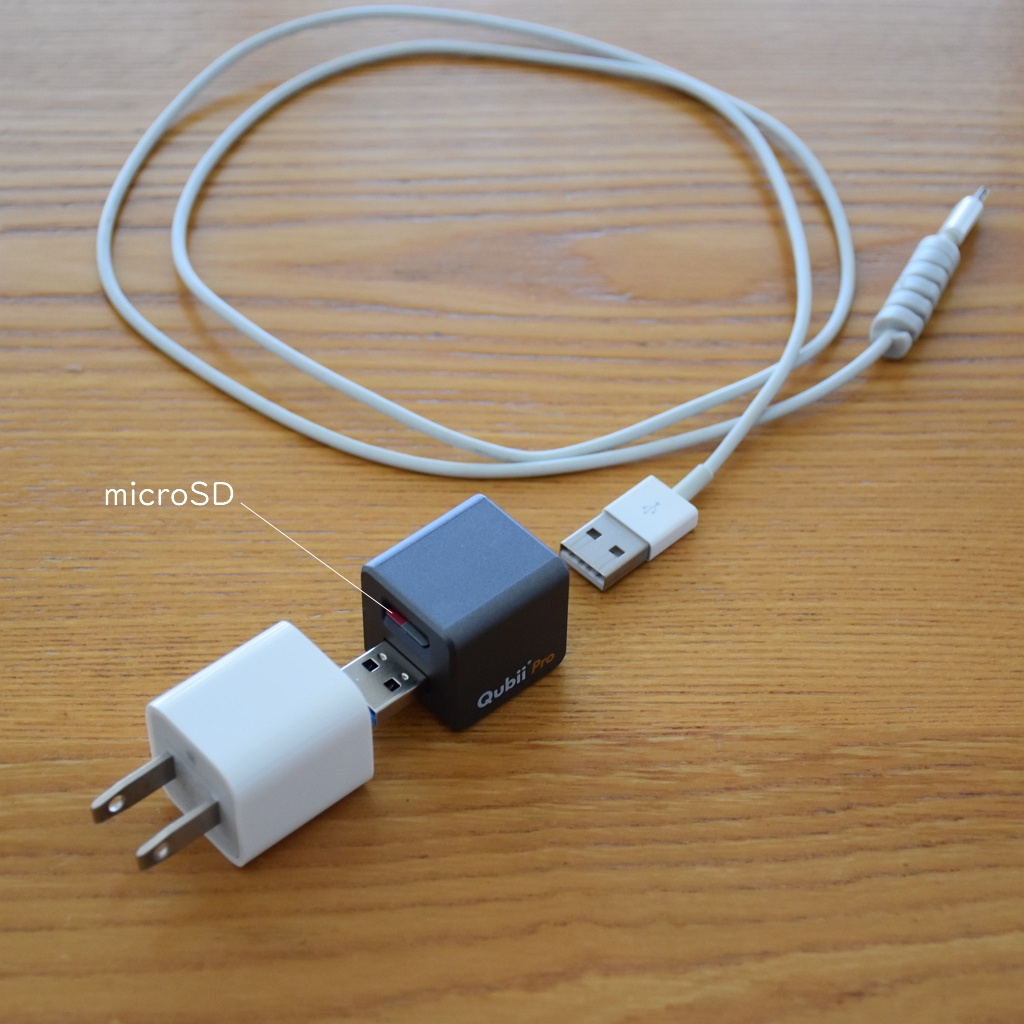
iPhone や iPad にアプリをダウンロードし、Qubiiとつなぎます。
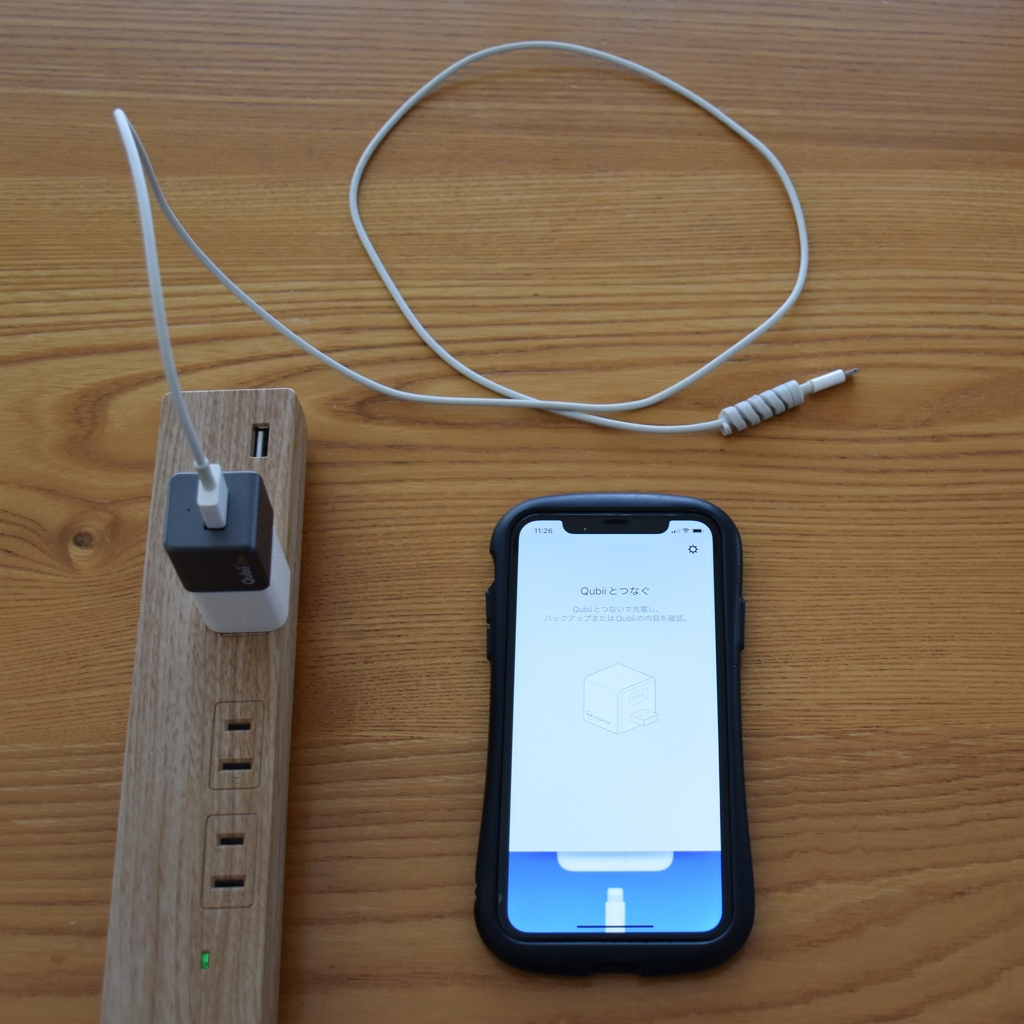
画面表示に沿って設定。
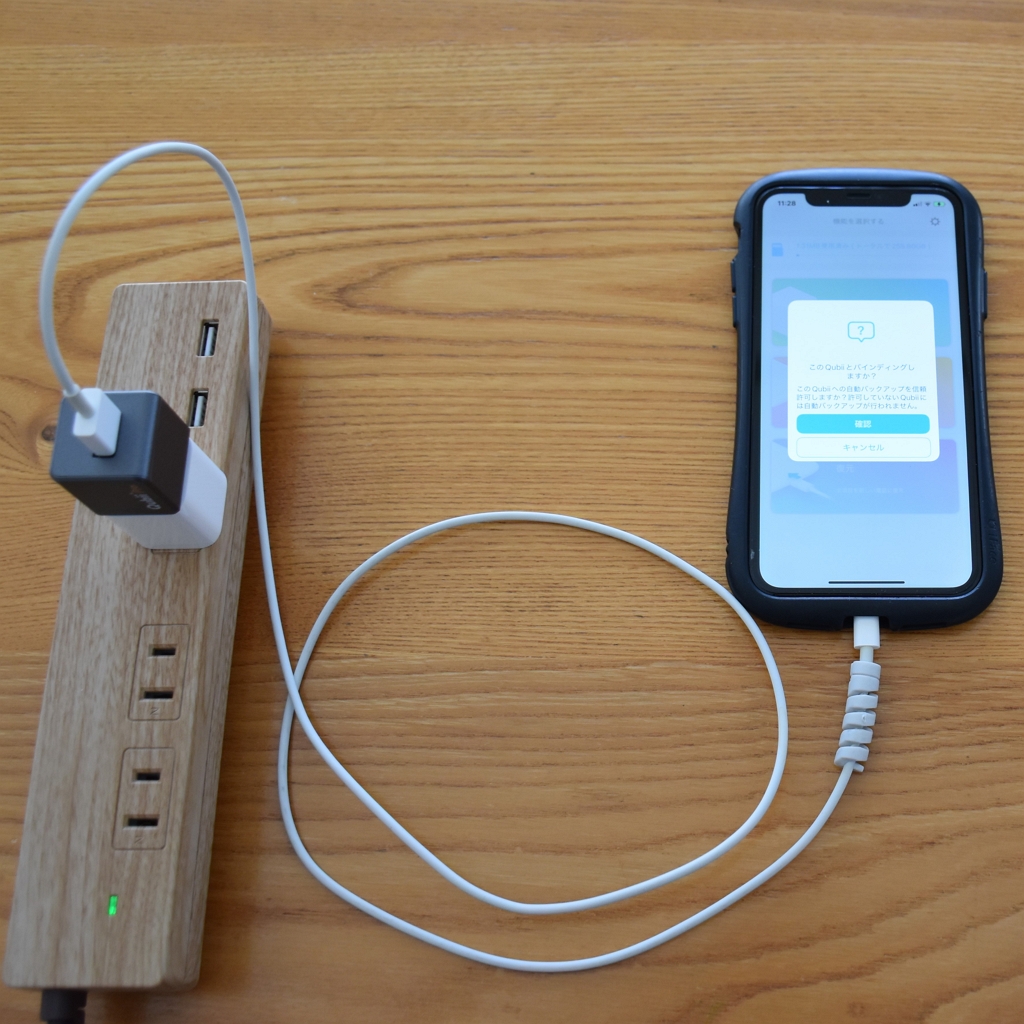
初回接続時にはQubiiと端末の接続認証や利用中のメモリーカードのチェックがありますが、以降は充電するだけで自動でバックアップが可能です。
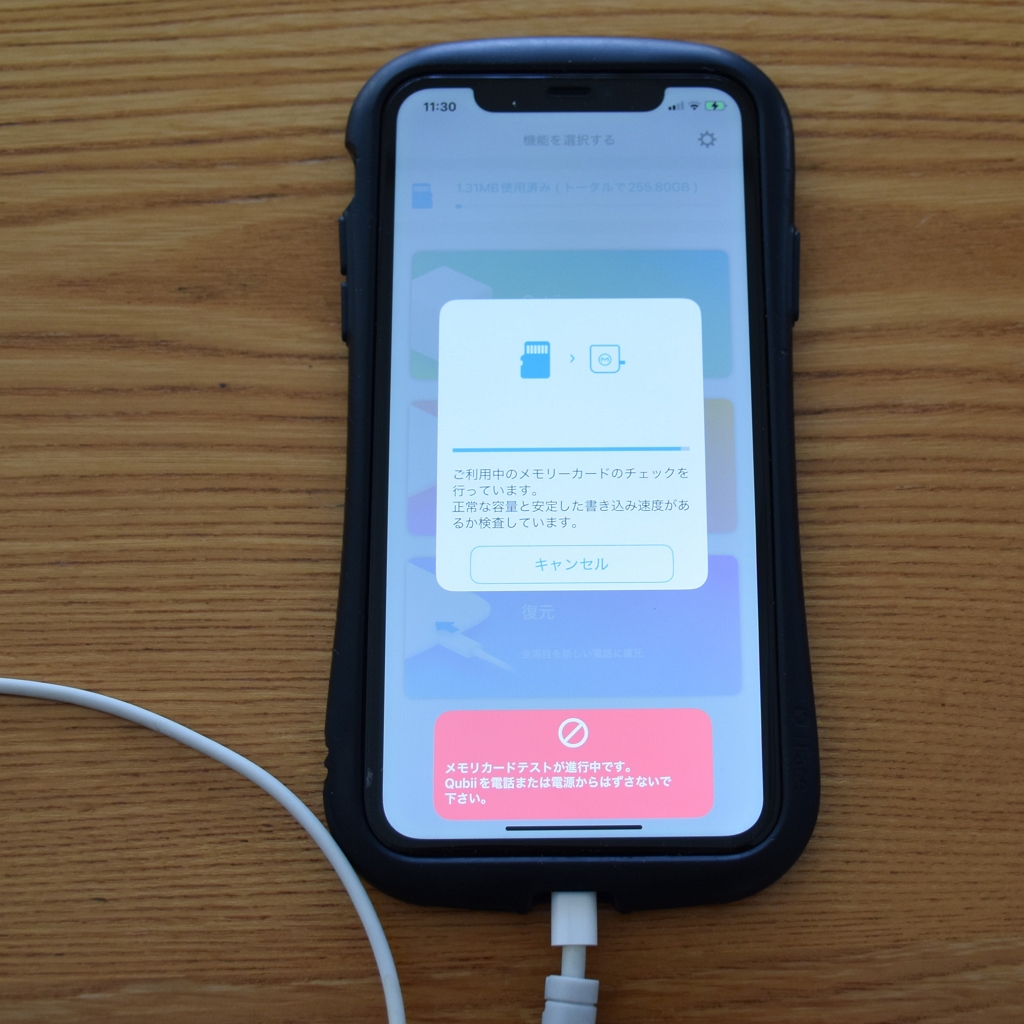
本体とセットのメモリーカードなら、安心して使えます。
充電すれば自動で差分をバックアップ
本体端末のデータを全てバックアップする初回は、保存されているデータ量が大きいとバックアップにかなり時間がかかると思います。
ですが、1度バックアップを取れば、2度目以降は増えた分だけ自動でバックアップされるので、比較的短時間でバックアップ完了。
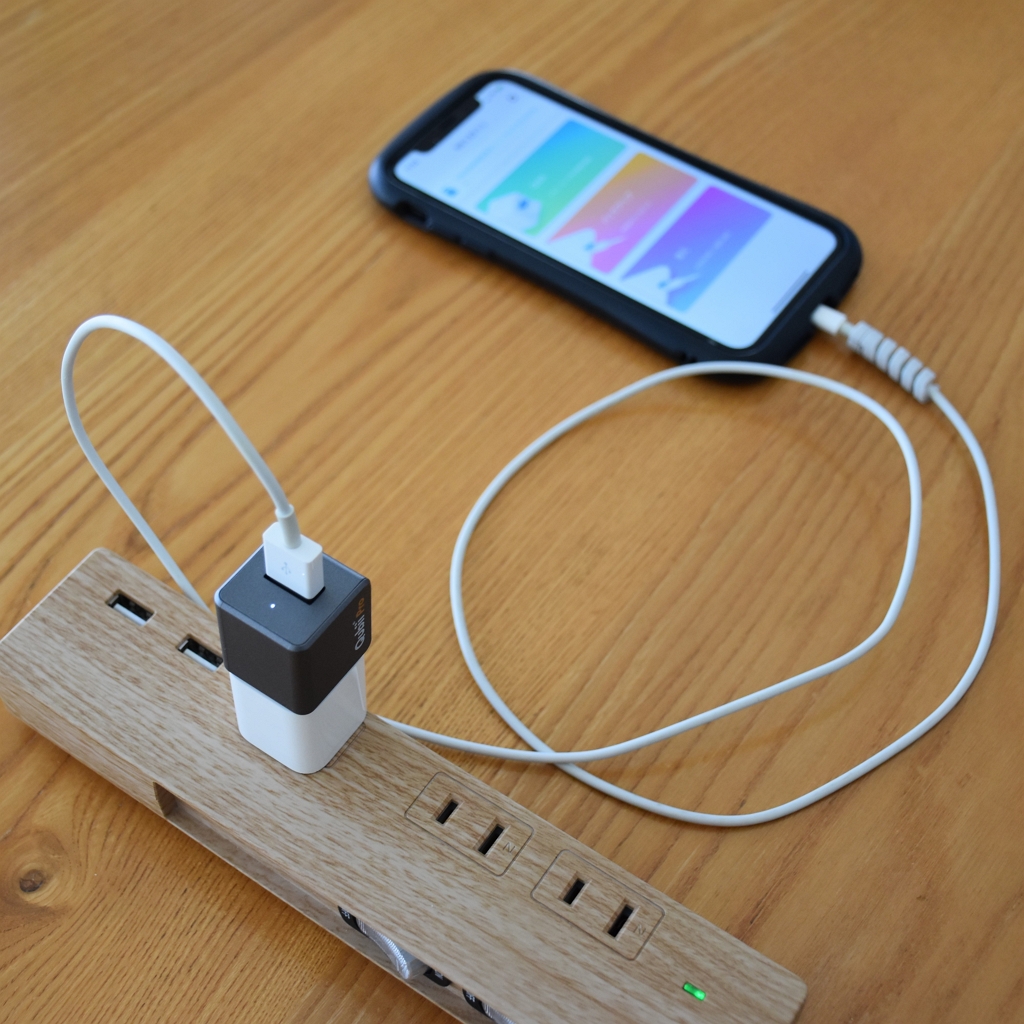
充電しながらのバックアップなので、仮にデータ容量が大きく、時間がかかったとしてもバックアップ中の本体の電池切れの心配もありません。
自動バックアップする項目もアプリ内で細かく指定でき、必要なデータのみを無駄なく保存できます。
アプリを使用すれば、バックアップデータを端末に復元することも可能。
専用アプリも使いやすいです。

PCへの取り込みも簡単
Qubii本体はカードリーダーとしても活用可能。
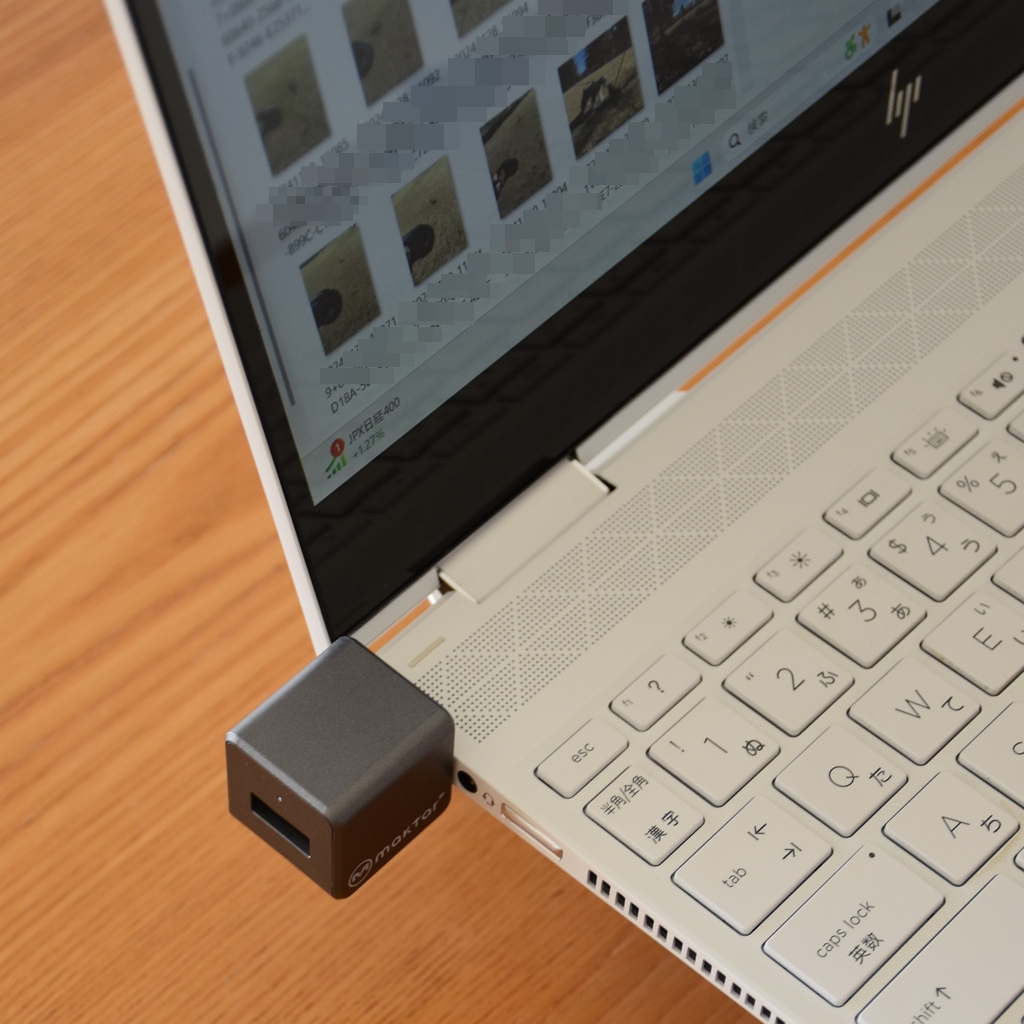
端末のデータをバックアップしたら、そのままPCに接続すれば取り込みも簡単。
最近はもんたの写真がどんどん増えているので、手軽にスマホのデータをバックアップ、取り込みができるととても便利。
microSD は2TBにも対応。
大容量のデータでも安心して増やせます。

オフラインで安心
データはメモリーカードの中。
オフラインでローカルに保存できるから、セキュリティも安心。

動画や写真を手軽に撮れる日常に、手軽なバックアップツールはとても便利。

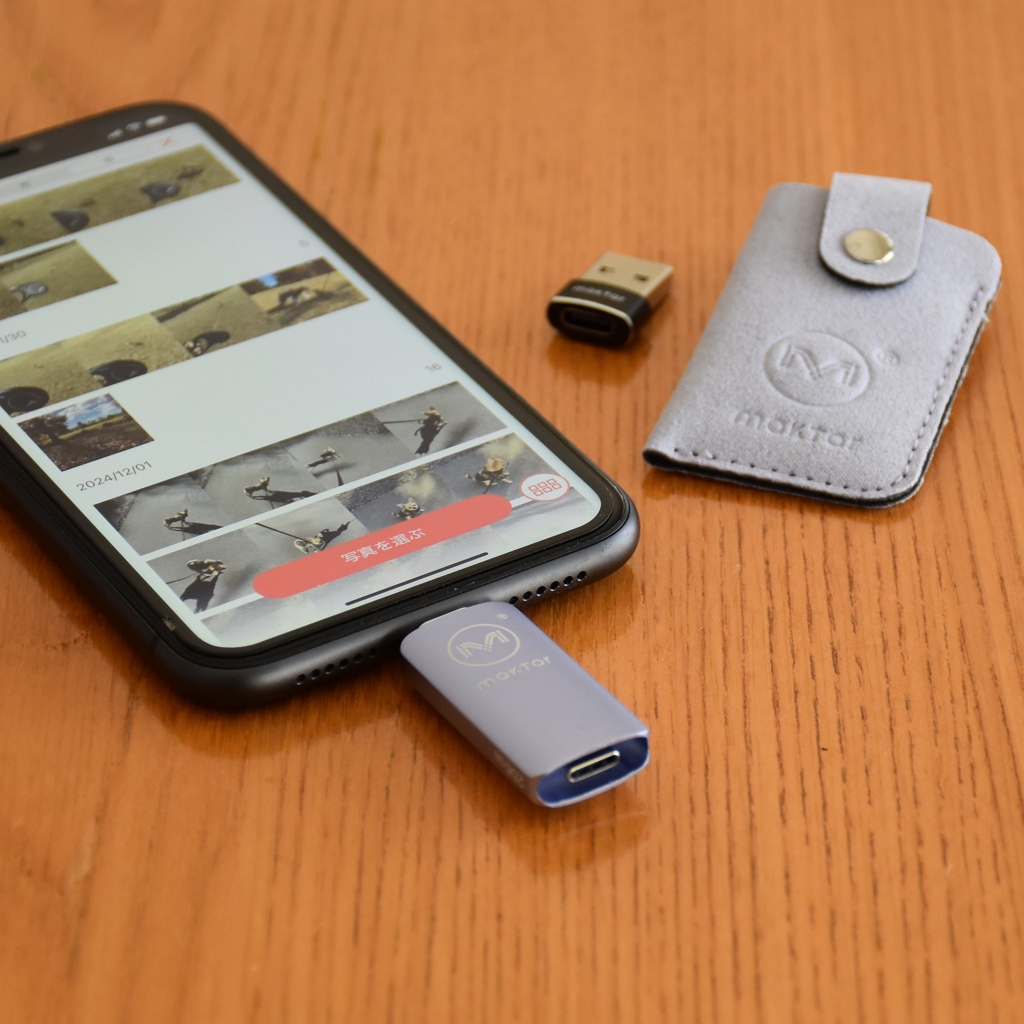
日々のバックアップには充電しながら使えるQubiiが便利ですが、スマホのデータ管理には外付けメモリースティック【Piconizer4(ピコナイザー)】もおすすめです。
1日1クリックがブログ更新の励みになってます。


コメント